
Guide OpticWizard
Passer d'Excel à un logiciel opticien : préparer ses données
Le changement d'outil commence par un fichier compréhensible. Avant d'importer des données, identifiez la source fiable, séparez les informations mélangées et testez un petit échantillon. Cette méthode porte sur la préparation des fiches clients ; chaque reprise doit être validée avec le fournisseur.
Choisir une source et garder l'original
Plusieurs fichiers peuvent contenir le même client avec des coordonnées différentes. Désignez le fichier de travail et la personne qui tranche les incohérences. Conservez une copie datée des originaux avant tout nettoyage, avec un accès limité aux personnes qui en ont besoin.
Ne supprimez pas immédiatement un fichier qui semble ancien : vérifiez s'il contient un historique absent du fichier courant. Le but est d'identifier ce qui doit être repris, ce qui doit être archivé et ce qui nécessite une vérification. Les fichiers clients peuvent contenir des données personnelles ; commencez les échanges avec un exemple fictif.
Séparer les colonnes et protéger les numéros
Une colonne devrait contenir une information clairement nommée. Évitez une cellule qui réunit nom, téléphone et remarque. Gardez les numéros de téléphone au format texte pour préserver le zéro initial et les indicatifs ; vérifiez le résultat après toute ouverture ou export CSV.
Le tableau est un exemple de préparation, pas le format officiel d'un import OpticWizard. Les champs obligatoires, les formats et les possibilités de reprise doivent être confirmés avant utilisation.
Faites glisser le tableau pour voir toutes les colonnes.
| Colonne | Exemple fictif | Point à contrôler |
|---|---|---|
| Référence | CLIENT-DEMO-001 | Identifiant stable du fichier de départ |
| Nom | Client exemple | Une fiche par personne identifiée |
| Téléphone | À renseigner comme texte | Préserver zéro initial et indicatif |
| Remarque | Exemple de préparation | Éviter les informations inutiles ou sensibles |
Vérifier les doublons sans perdre l'historique
Deux personnes peuvent porter le même nom. Ne fusionnez pas les lignes uniquement parce que leurs noms se ressemblent. Comparez les éléments disponibles et demandez une vérification humaine lorsque l'identité n'est pas certaine.
Une ancienne fiche peut porter une autre adresse ou un autre numéro. Notez les décisions de rapprochement et gardez la correspondance avec les références d'origine. Les ventes, ordonnances et paiements peuvent nécessiter une reprise différente de celle des coordonnées : ne supposez pas que tout l'historique suit automatiquement une fiche.
- Repérer les doublons possibles sans les supprimer immédiatement.
- Comparer les identifiants disponibles et résoudre les cas ambigus.
- Conserver la correspondance avec les références d'origine.
- Séparer la reprise des coordonnées de celle des historiques.
Tester un échantillon avant le fichier complet
Préparez quelques cas représentatifs : un nom composé, un téléphone avec indicatif, une fiche avec une information manquante et un doublon déjà résolu. Faites confirmer le format puis vérifiez le résultat dans le nouvel outil.
Comptez les fiches attendues et celles effectivement reprises. Contrôlez les caractères accentués, les numéros et les champs importants sur chaque cas de l'échantillon. Une erreur détectée à cette étape doit être corrigée dans la méthode avant d'appliquer celle-ci au fichier entier.
OpticWizard peut examiner votre fichier clients avec vous. La possibilité et le travail de migration dépendent de sa structure, de sa qualité et des champs disponibles. Cet examen ne constitue pas une promesse d'import automatique de tous les fichiers.
Préparer la bascule avec l'équipe
Choisissez quand le fichier de départ cesse d'être modifié et comment seront traitées les opérations qui arrivent pendant la transition. Sans cette règle, les deux outils peuvent diverger dès le premier jour. Gardez l'ancien historique accessible selon les besoins et obligations de votre entreprise.
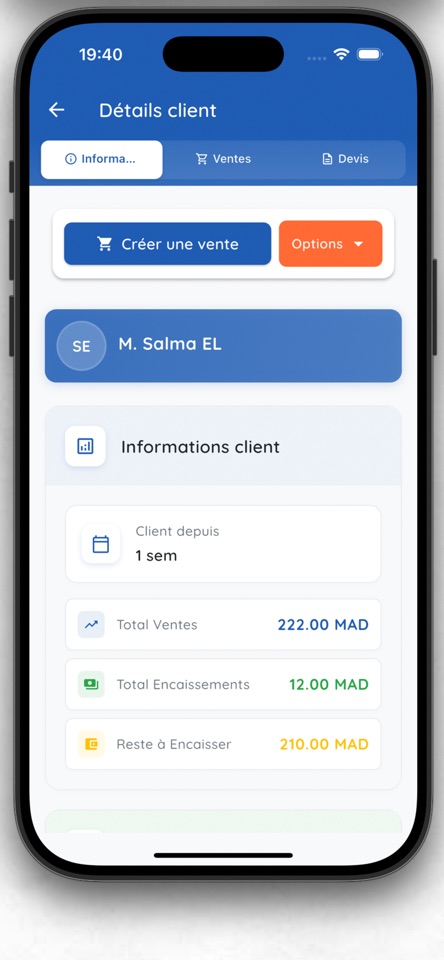
Faites réaliser trois tâches par l'équipe : retrouver un client, ouvrir son dossier et enregistrer une opération de test. Notez les questions, vérifiez les accès et organisez l'accompagnement avant d'utiliser le logiciel pour toute l'activité.
La reprise d'un inventaire de montures est un chantier distinct, avec ses références et quantités à contrôler. Abordez-la séparément pendant la démonstration. La migration de vos données est offerte ; les besoins particuliers sont examinés avant souscription.